Cara Membuat Efek Lukisan di Photoshop Efek mengubah kita fungsi saturation painitng
Yooo teman-teman! Kalian tahu gak nih, kalau kita bisa bikin foto-foto kita keliatan kayak lukisan pake aplikasi Photoshop? Nah, kali ini aku mau ngajarin kalian cara bikin efek lukisan potrait watercolor di Photoshop dan juga efek lukisan painting gitu loh! Yuk ikuti langkah-langkahnya:
1. Cara Membuat Efek Lukisan Potrait Watercolor di Photoshop
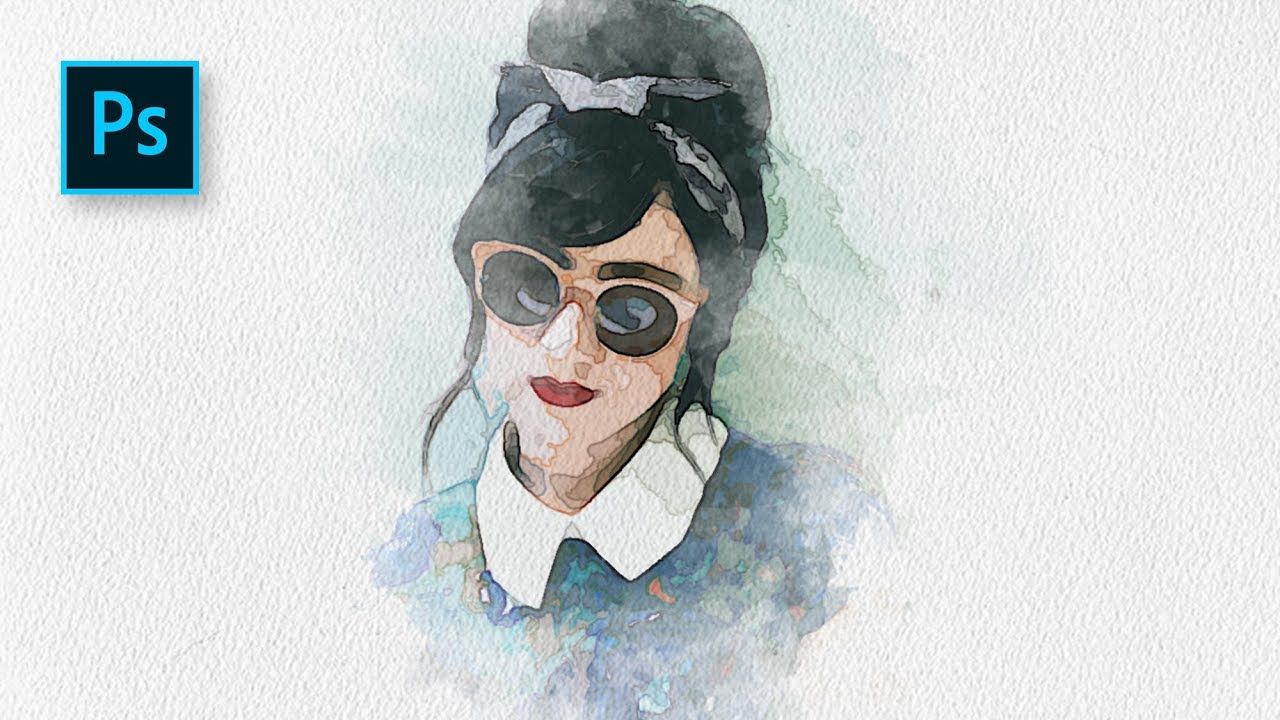
Pertama-tama, buka aplikasi Photoshop di komputermu. Kemudian, buka foto yang ingin kamu ubah jadi efek lukisan potrait watercolor ya!
Setelah itu, pilih menu Filter dan pilih Filter Gallery. Nanti akan muncul tampilan layar baru dengan banyak pilihan efek filter ya!
Cari efek filter yang bernama Watercolor, lalu mainkan sliders yang ada di dalamnya. Sesuaikan dengan selera kamu ya!
Setelah itu, klik OK dan tunggu beberapa saat sampai editing selesai. Nah, sekarang lihat deh hasilnya! Udah keliatan kayak lukisan watercolor kan?
2. Membuat Efek Lukisan (Painting Effect) dengan Photoshop

Untuk membuat efek lukisan painting, caranya hampir sama seperti cara di atas. Yang berbeda hanya pada pilihan filternya saja ya!
Jadi, setelah kamu buka foto yang ingin kamu rubah, buka lagi menu Filter dan pilih Filter Gallery.
Lalu pada pilihan efek filter, cari dan pilih filter yang bernama Oil Paint. Sesuaikan slider yang ada sesuai dengan selera kamu ya!
Setelah itu, klik OK dan tunggu beberapa saat sampai hasil editing tampil di layar.
Taraaa! Sekarang kamu udah bisa bikin foto jadi keliatan kayak lukisan gitu loh! Keren banget kan?
Oh iya, jangan lupa kalau mau editing foto, selalu gunakan foto yang high quality ya agar hasilnya maksimal!
Jika kamu masih bingung atau ada hal-hal yang ingin kamu tanyakan, silakan tanyakan di kolom komentar ya!